Schritt für Schritt zu deinem ersten Webinar — in unter einer Stunde, ganz ohne Technik-Frust. Alles, was du brauchst, steht in diesem Heft.
3-Schritt-EinrichtungFertige Webinare aus dem Katalog10 Sprachen
Inhalt
1Anmelden & erster Überblick
2Schritt 1 — Dein Webinar
📹Dein Video hosten (Bunny.net)
3Schritt 2 — Video & Termine
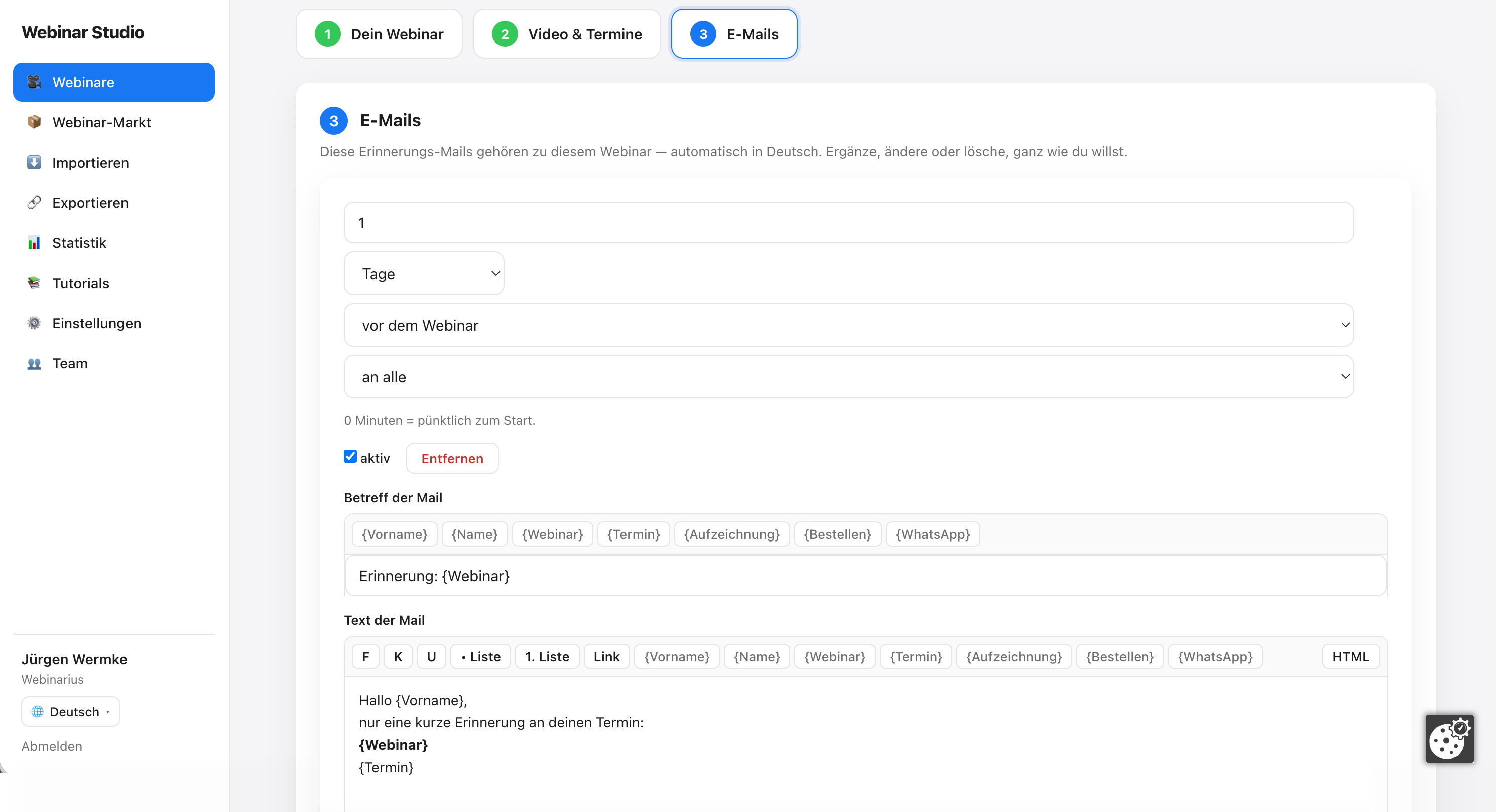
4Schritt 3 — E-Mails
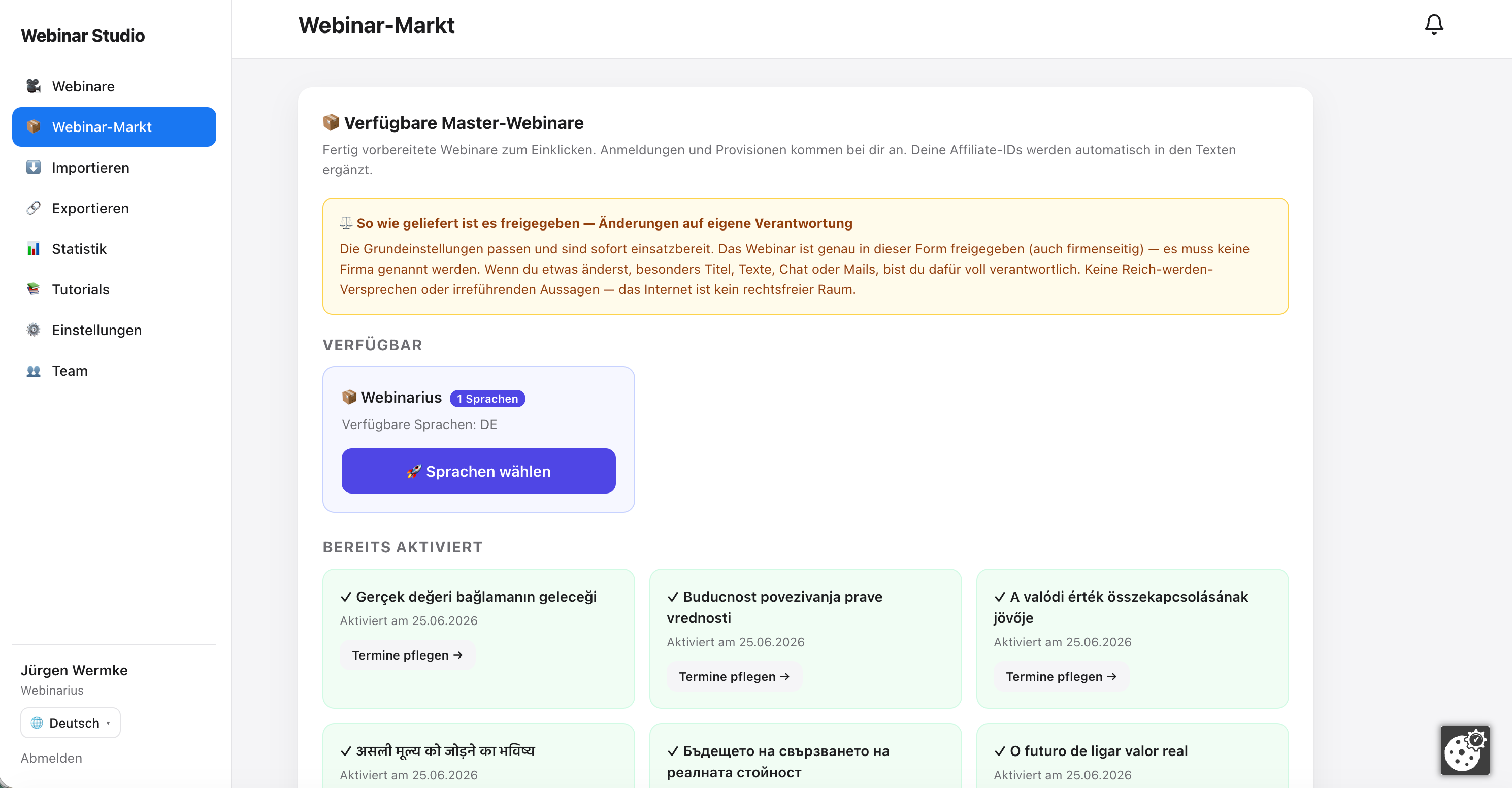
5Fertige Webinare aus dem Katalog übernehmen
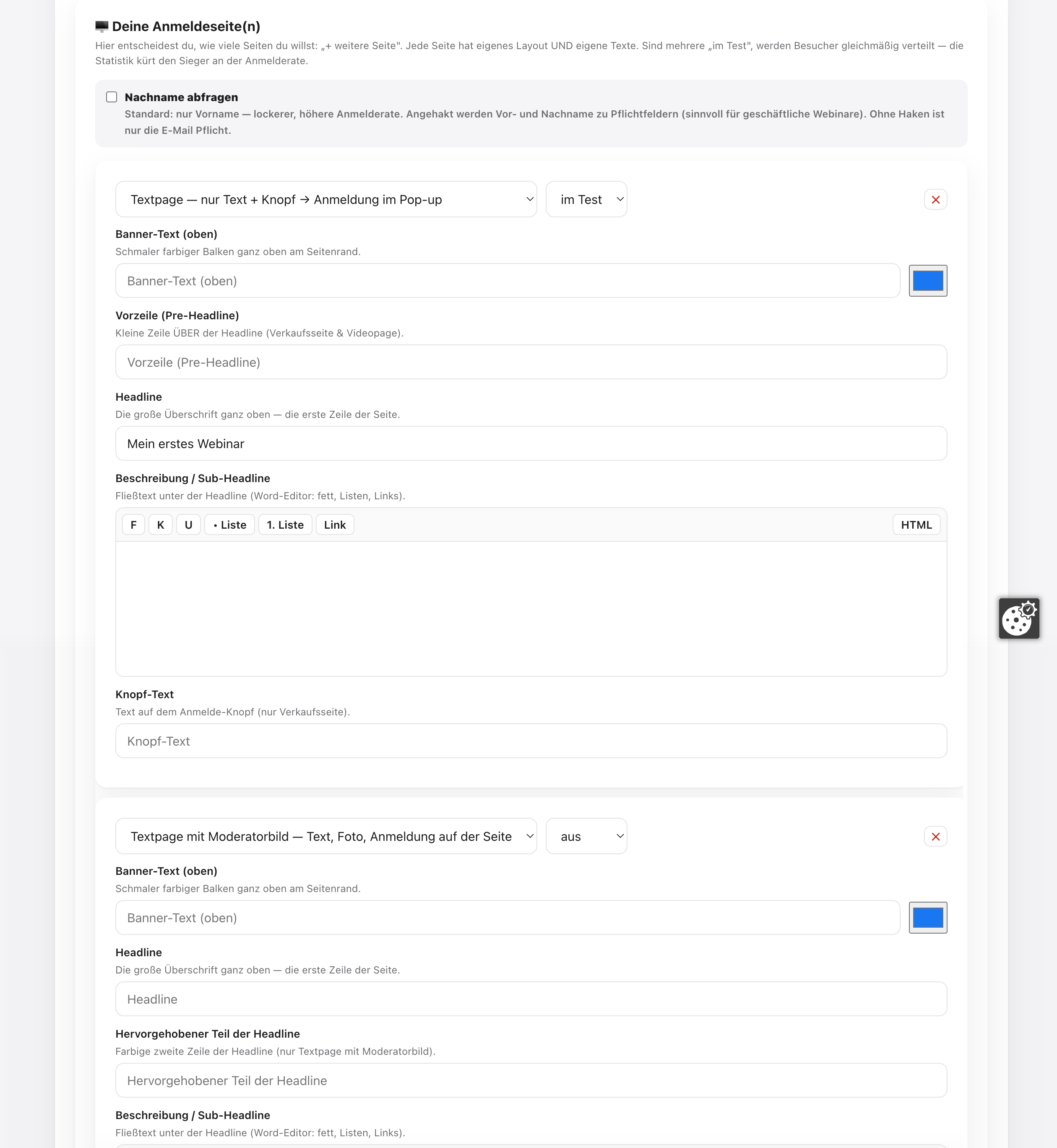
6Anmeldeseiten & Split-Test
7Auf deiner eigenen Webseite einbetten
8Chat-Drehbuch & Angebots-Knopf
9Provisions-Programm & Affiliate-IDs
10Statistik, Teilen & Konto
11Spickzettel
So liest du diese Anleitung: Jede Seite ist ein Thema. Die nummerierten Schritte gehst du einfach von oben nach unten durch. Die Bilder zeigen dir genau, wo du klickst. Du kannst das Heft auch ausdrucken (A4) und neben den Bildschirm legen.
E-Mail und Passwort eingeben. Hast du die Zwei-Faktor-Sicherung an, gib danach noch den 6-stelligen Code aus deiner Authenticator-App ein.
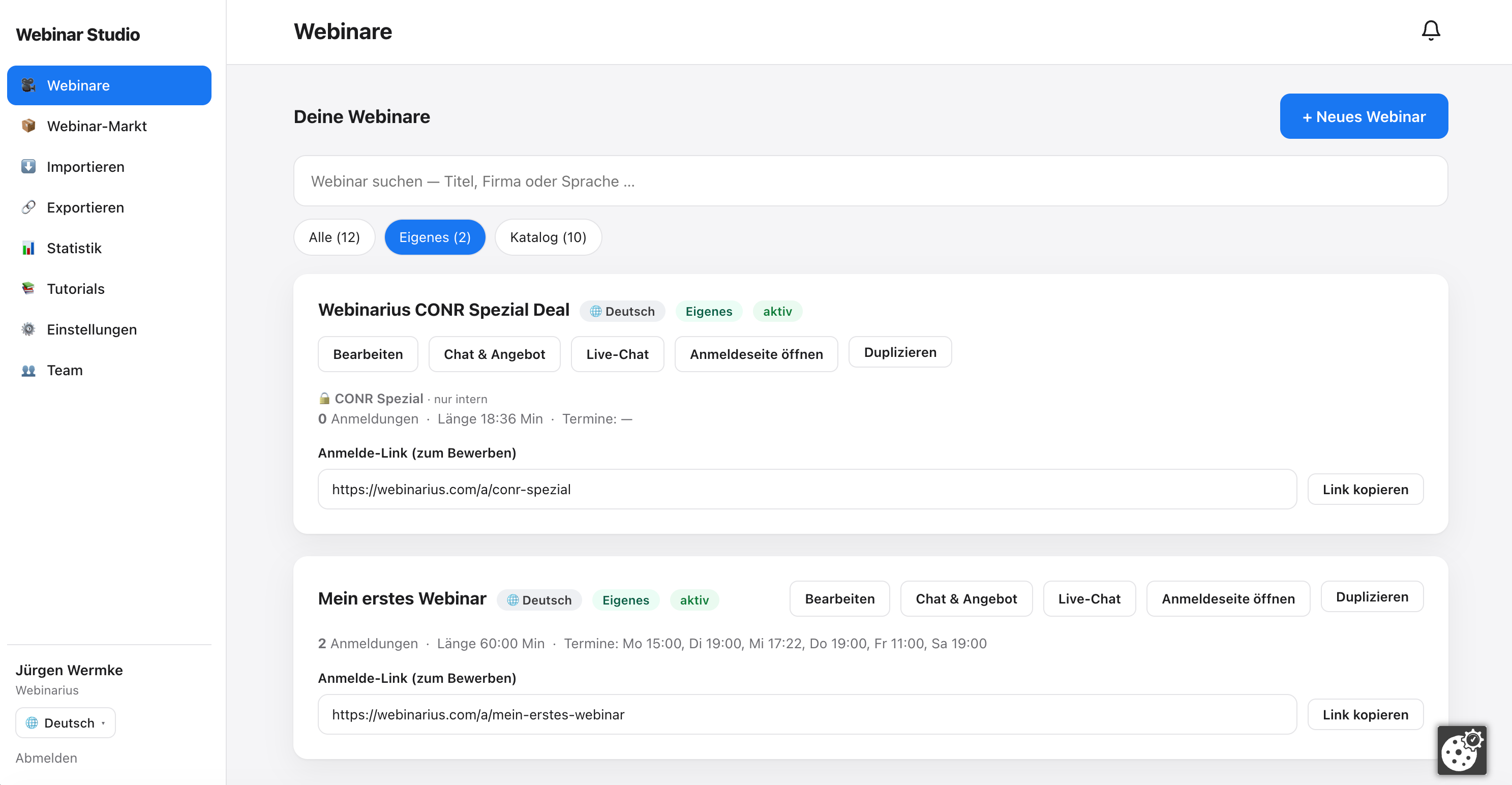
Du landest auf der Übersicht deiner Webinare. Hier siehst du alle deine Webinare und legst neue an.
Passwort vergessen? Kein Problem — auf der Anmelde-Seite unter dem Login-Knopf auf „Passwort vergessen?" klicken, deine E-Mail-Adresse eingeben und absenden. Du bekommst sofort eine E-Mail mit einem Link. Der ist aus Sicherheitsgründen 1 Stunde gültig und nur einmal nutzbar — anklicken, neues Passwort vergeben, fertig.
Die Startseite mit der Liste deiner Webinare und dem Knopf „+ Neues Webinar".
An jedem Webinar in der Liste findest du diese Knöpfe:
Bearbeiten
Öffnet die 3-Schritt-Einrichtung (Kapitel 2–4).
Chat & Angebot
Chat-Drehbuch, Begrüßung und Angebots-Knopf (Kapitel 8).
Live mitlesen
Zeigt dir die echten Nachrichten einer laufenden Sitzung.
Duplizieren
Macht eine vollständige Kopie — ideal für ein befristetes Angebot.
Tipp: Ganz neu? Klick oben auf „+ Neues Webinar" und geh diese Anleitung Kapitel für Kapitel mit. Nach Kapitel 4 läuft dein erstes Webinar.
Titel, Beschreibung und das Aussehen deiner Anmeldeseite.
Titel eintragen — die große Überschrift, die deine Besucher zuerst sehen.
Beschreibung schreiben. Über dem Textfeld hast du einen kleinen Word-Editor (Fett, Listen, Links, Bilder) und einen HTML-Schalter, falls du es selbst gestalten willst.
Anmeldeseite & Adresse wählen. Such dir ein Layout aus — „nur Text + Knopf", „mit Moderatorbild" oder „Videopage" (über „+ weitere Seite hinzufügen" mehrere gegeneinander testbar, Kapitel 6). Darunter bei „Pfad zur Anmeldeseite" wählst du die Web-Adresse aus den bereitstehenden Domains — über 20 zur Wahl, such dir die passende Marke aus.
Optional: Nachname abfragen anhaken, wenn du Vor- und Nachname willst (sonst reicht die E-Mail).
Unten auf „Weiter zu Video & Termine →" klicken.
Titel, Beschreibung mit Word-/HTML-Editor und die Auswahl der Anmeldeseite.
Bilder einfügen: Im Word-Editor gibt es einen Bild-Knopf 🖼 — lade ein Bild hoch (es wird automatisch verkleinert, das spart Speicher) oder füge eine Bild-Adresse ein, optional mit einem Link hinterlegt. Derselbe Editor steckt auch in den E-Mails (Kapitel 4).
Steve-Jobs-Regel: Verkaufe das Ergebnis, nicht das Werkzeug. Schreib in die Beschreibung, was dein Besucher danach kann — nicht, welche Funktionen die Software hat.
Bevor du in Schritt 2 die Video-Adresse einträgst: Wo sollte dein Video liegen?
Webinar Studio spielt dein Video ab — aber gespeichert wird es nicht bei uns, sondern bei einem Video-Hoster deiner Wahl. Von dort holst du die MP4-Adresse, die du dann in Schritt 2 einträgst. Du brauchst also einen Ort, der dein Video zuverlässig ausliefert.
Warum das bei Webinaren besonders ist: Anders als bei einer normalen Webseite oder einem Kurs laufen Webinare geballt zu festen Terminen — viele Zuschauer schauen gleichzeitig. Die meisten Video-Plattformen (z. B. Vimeo) haben eine Fair-Use-Regel: Bei solchen Lastspitzen kann dein Video gedrosselt oder gesperrt werden. Egal welcher Anbieter — am Ende muss es immer fair zugehen. Genau deshalb ist ein Hoster, bei dem du nur die echte Nutzung zahlst, die sicherste Wahl.
Unsere Empfehlung: Bunny.net. Du zahlst nur, was du wirklich nutzt — kein Abo-Limit, kein „Fair-Use"-Risiko. Die Kosten sind kaum spürbar, und ein Traffic-Problem gibt es schlicht nicht.
Rund 0,01 $ pro GB im Monat. Ein einzelnes Webinar-Video kostet im Lager praktisch nichts.
Auslieferung (wird angeschaut)
Rund 0,01 $ pro GB (Europa/Nordamerika), im Volumen-Tarif sogar 0,005 $ pro GB. Nur 1 $/Monat Mindestumsatz, sonst keine Fixkosten.
Beispiel zum Anfassen: Ein 500-MB-Video, das 1.000-mal im Monat angeschaut wird (= 500 GB Auslieferung), kostet dich rund 2,50–5,00 $ im Monat. Die Speicherung der Datei selbst: unter 1 Cent.
WeSoMatic-Kunde? Zum Starten kannst du deine Videos auch dort ablegen. Denk aber an die Fair-Use-Police: Wegen des geballten Webinar-Streamings (alle zur selben Zeit) stößt man dort schneller an Grenzen als bei einer normalen Seite oder einem Kurs. Für dauerhaft sorgenfreies Streamen bleibt ein nutzungsbasierter Hoster wie Bunny die fairste Lösung.
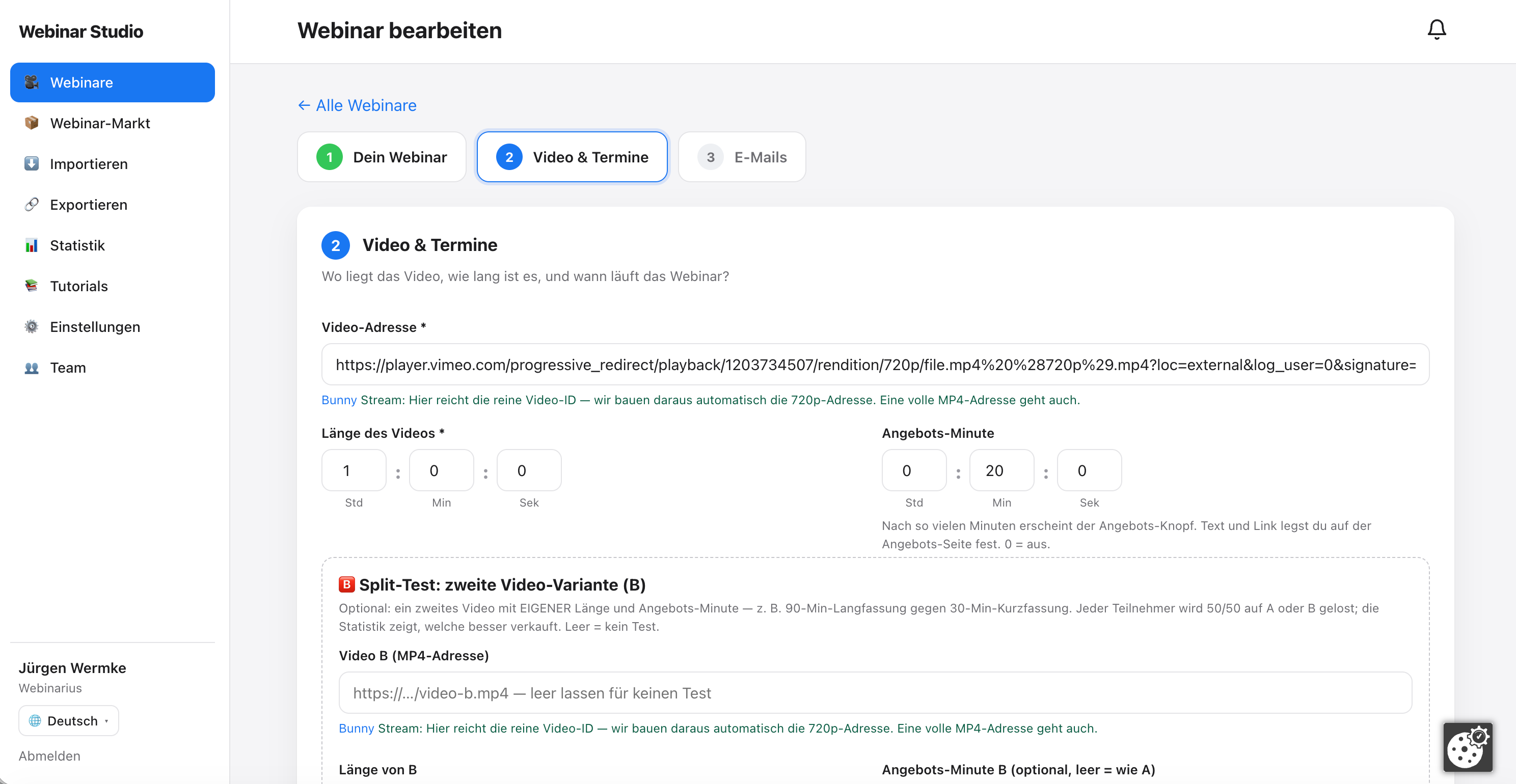
Wo dein Video liegt, wie lang es ist, und wann dein Webinar läuft.
Oben: dein Video.
Video-Adresse einfügen (eine MP4-Adresse; bei Bunny reicht die Video-ID).
Länge des Videos eintragen (Std : Min : Sek) — daran erkennt das System, wann das Webinar zu Ende ist.
Angebots-Minute: nach so vielen Minuten erscheint dein Bestell-Knopf im Raum. (Den Text und den Link des Knopfes legst du in „Chat & Angebot" fest — Kapitel 8.)
Optional Split-Test (Video B): ein zweites Video mit eigener Länge und eigener Angebots-Minute. Jeder Besucher bekommt zufällig A oder B — die Statistik zeigt, was besser verkauft.
Gut zu wissen: Video A und Video B sind gleich aufgebaut — jedes hat seine eigene Länge und Angebots-Minute direkt darunter. Machst du keinen Test, füllst du einfach nur A aus.
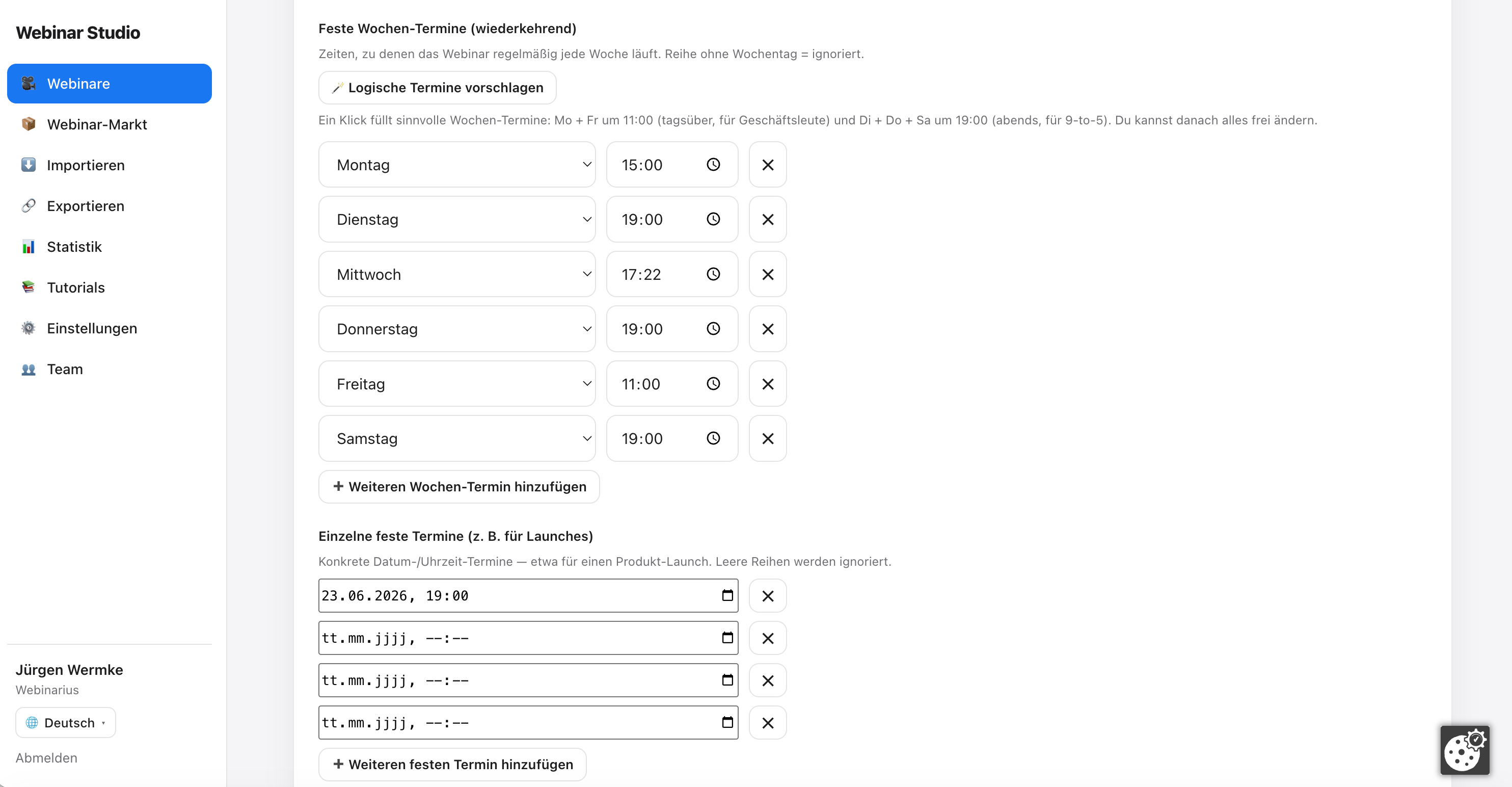
So bestimmst du, wann deine Besucher dein Webinar besuchen können.
Jede volle Stunde anbieten
Evergreen-Komfort: Jeder Besucher bekommt automatisch die nächsten freien vollen Stunden in seiner Ortszeit (11–21 Uhr). Sofort startklar.
Feste Wochen-Termine
Z. B. „jeden Montag 11:00 und 19:00". Über „+ Weiteren Wochen-Termin hinzufügen" legst du beliebig viele an; das ✕ entfernt eine Zeile.
Einzelne feste Termine
Konkrete Datum/Uhrzeit-Termine, z. B. für einen Launch. Auch hier beliebig viele über „+ Weiteren festen Termin".
🪄 Logische Termine
Ein Klick füllt sinnvolle Wochen-Termine vor (Tag- und Abend-Slots). Du kannst danach alles frei ändern.
Launch-Sperre — „Launch-Start am": Willst du dein Webinar schon vorab teilen, aber niemand soll vor dem großen Start hinein? Trag hier den Launch-Zeitpunkt ein: Vor diesem Moment ist kein einziger Start möglich — auch der „jede volle Stunde"-Termin bleibt gesperrt, bis der Launch da ist. Ein geteilter oder übernommener Ableger erbt die Sperre vom Original. Leer = keine Sperre.
Befristetes Angebot — „Angebot endet am": Trägst du hier einen Zeitpunkt ein, wird das Webinar ab dann hart gestoppt: keine neuen Termine, und Anmeldeseite, Raum und Aufzeichnung leiten automatisch auf deine Backup-Adresse. Ideal für Launch-Aktionen mit Stichtag. Leer = kein Ablauf.
Weitere nützliche Felder in Schritt 2: Aufzeichnung verfügbar (wie viele Stunden der Replay-Link gilt), Webinar-Größe (Plätze – speist Platz-Verknappung und Zuschauerzähler), Optik hell/dunkel und die Weiterleitung am Ende.
Der schnellste Weg: ein fertiges Webinar mit einem Klick übernehmen — und nur noch deinen Namen drauf.
Öffne links im Menü den Marktplatz / Katalog.
Such dir ein fertiges Webinar aus (es gibt sie in mehreren Sprachen) und klick auf „Übernehmen".
Webinar Studio legt dir sofort ein fertiges, eigenes Webinar an — mit eigenem, kurzem Link. Es taucht in deiner Übersicht auf.
Jetzt nur noch anpassen: Titel, Anmeldeseite, Termine und E-Mails gehören dir und sind frei editierbar.
Wichtig — nur der Film ist gesperrt: Bei einem Katalog-Webinar bleibt allein das Video (und dessen Länge) fest mit dem Original verbunden. Das ist Absicht: Wird das Original-Video aktualisiert, spielen alle übernommenen Webinare sofort die neue Fassung — so bleibt der Inhalt korrekt. Alles andere — Titel, Beschreibung, Anmeldeseite, Termine, Chat, alle Mails — darfst du frei ändern.
Geld-Routing: In den Texten solcher Webinare stehen Platzhalter wie {aff:conr}. Die werden automatisch mit deiner Partner-ID gefüllt (Kapitel 9) — so läuft die Provision auf dein Konto.
Deine Besucher tragen sich direkt auf deiner Seite ein — Webinar Studio läuft unsichtbar dahinter.
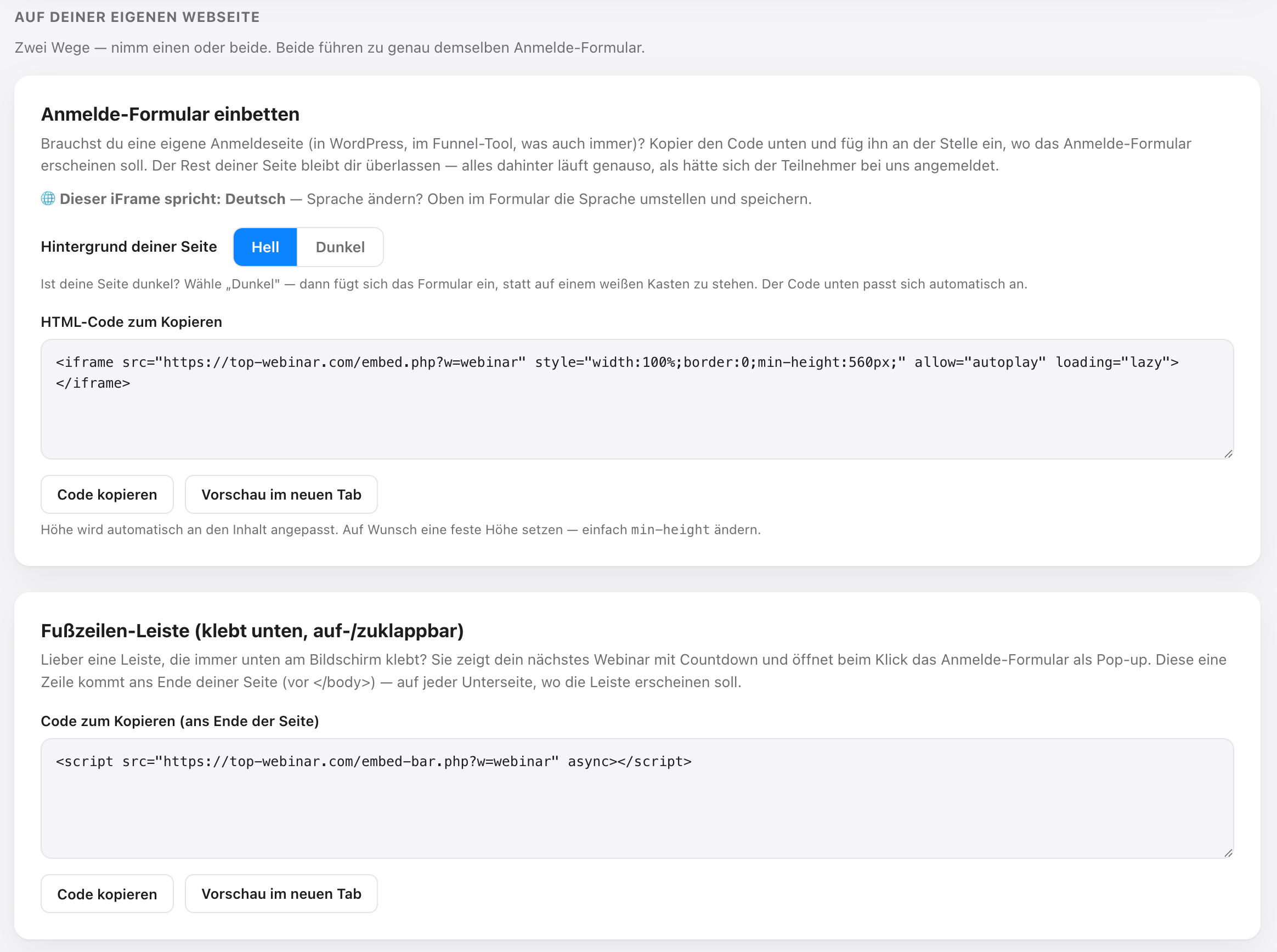
Du hast schon eine Webseite (WordPress, Funnel-Baukasten, egal was)? Dann musst du deine Besucher nicht auf eine Webinar Studio-Seite schicken — du holst dein Webinar zu dir. In der Webinar-Bearbeitung findest du dafür den Abschnitt „Auf deiner eigenen Webseite" mit zwei fertigen Bausteinen zum Kopieren:
Anmelde-Formular
Der Terminwähler samt Anmeldung als kleiner Baustein (iFrame). Du setzt ihn an genau die Stelle deiner Seite, wo sich Besucher eintragen sollen.
Fußzeilen-Leiste
Eine schmale, klebende Leiste am unteren Rand mit dem nächsten Termin und Live-Countdown. Ein Klick öffnet die Anmeldung als Pop-up — ganz ohne zweites Formular.
Öffne dein Webinar → Abschnitt „Auf deiner eigenen Webseite". Dort liegen beide Code-Schnipsel.
Kopieren und einfügen: den Formular-Code an die gewünschte Stelle deiner Seite, den Leisten-Code ans Seitenende. Mehr ist nicht nötig — du änderst nie wieder etwas am Code, nur die neue Datei auf deinem Server.
Hell oder Dunkel? Über dem Formular-Code wählst du, ob deine Seite hell oder dunkel ist. Der Code passt sich automatisch an, damit sich das Formular sauber einfügt — kein weißer Kasten auf dunklem Grund.
Beide Bausteine zum Kopieren — das Anmelde-Formular (iFrame) und die klebende Fußzeilen-Leiste, jeweils mit Hell/Dunkel-Schalter.
Alles bleibt bei dir: Trägt sich jemand über deine Seite ein, läuft alles genauso, als hätte er sich direkt bei Webinar Studio angemeldet — dieselben Termine, dieselben Mails, dieselbe Aufzeichnung. Um den Cookie-Hinweis kümmert sich deine eigene Webseite; das eingebettete Formular bringt keinen zweiten mit.
Optionale Extras, die deinen Raum lebendig machen — auf der Seite „Chat & Angebot".
Chat-Drehbuch
Vorbereitete Nachrichten, die zur Videozeit erscheinen — der Chat wirkt belebt. Echte Nachrichten deiner Besucher kannst du per Klick ins Drehbuch übernehmen.
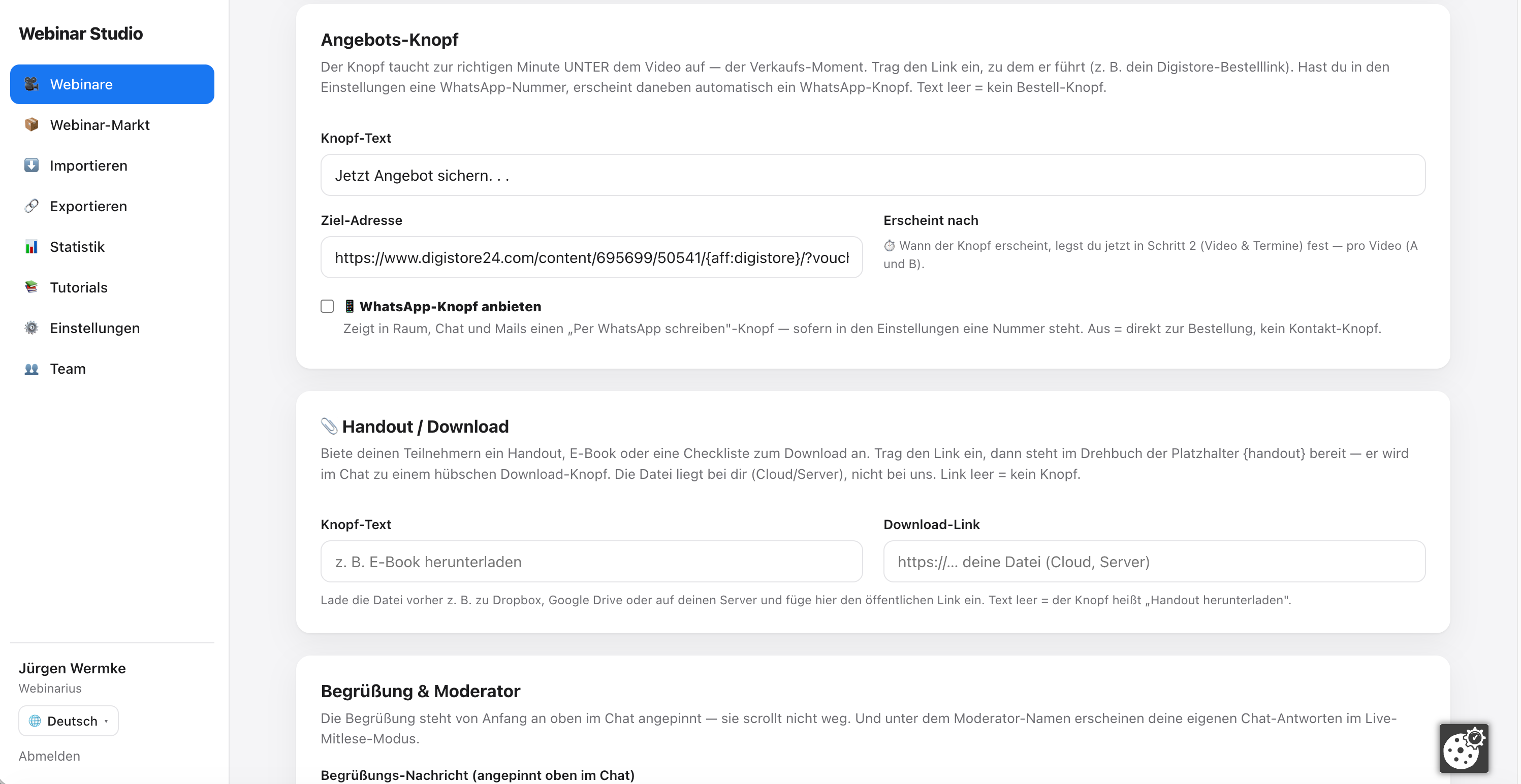
Angebots-Knopf
Hier legst du Text und Link deines Bestell-Knopfes fest. Wann er erscheint, stellst du in Schritt 2 ein (Angebots-Minute).
Fixierte Nachricht
Eine angepinnte Moderator-Nachricht, optional nur in einem Zeitfenster sichtbar.
📱 WhatsApp-Kontakt
Eigener Abschnitt: ein „Per WhatsApp schreiben"-Knopf in Raum, Chat und Mails. Es gilt deine Konto-Nummer — oder du hinterlegst pro Webinar eine eigene Nummer. Auch den vorausgefüllten Nachrichtentext stellst du pro Webinar selbst ein — ideal für ManyChat-Schlüsselwörter, die Sprache oder um zu erkennen, aus welchem Webinar die Nachricht kommt. Dazu der Handout-Download.
Platzhalter im Chat: Mit {bestellen}, {whatsapp} und {handout} baust du die Knöpfe direkt in deine Chat-Nachrichten ein.
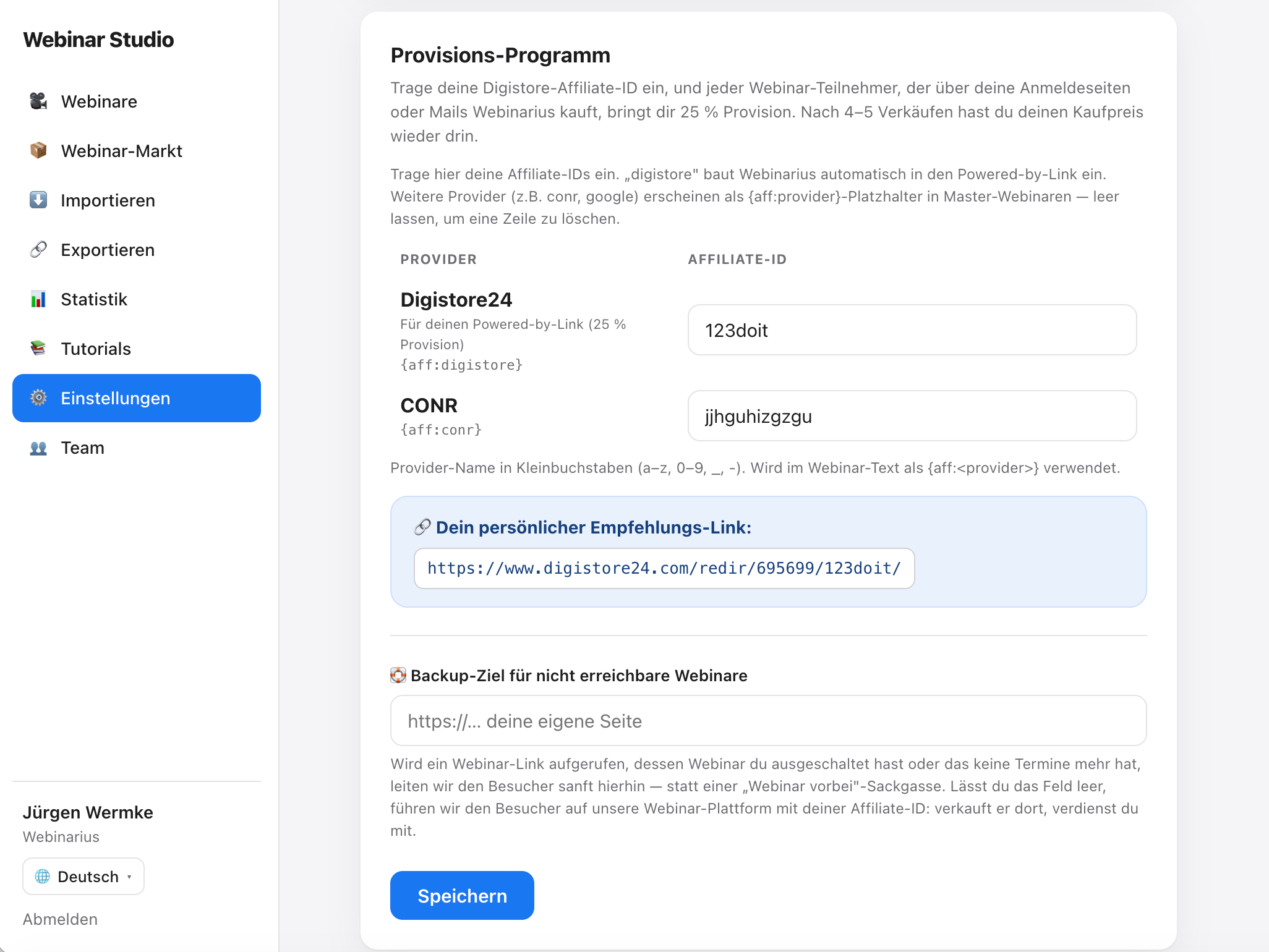
Trage deine Partner-IDs ein — dann läuft jede Provision auf dein Konto.
Öffne Einstellungen → Konto und scroll zum Provisions-Programm.
Trag bei Digistore24 deine Affiliate-ID ein. Kürzel: {aff:digistore}. Damit baut Webinar Studio automatisch deinen „Powered-by"-Empfehlungs-Link ein (25 % Provision).
Weitere Partner (z. B. {aff:conr}) trägst du in die jeweilige Zeile ein. Das Kürzel steht immer direkt unter dem Namen.
So funktioniert's im Text: Schreibst du in einem Webinar oder einer Mail z. B. {aff:digistore}, setzt Webinar Studio beim Versand automatisch deine ID ein. Leere Kürzel verschwinden einfach — es bleibt nie ein roher Platzhalter stehen.
Zahlen sehen, Webinare weitergeben, dein Konto verwalten.
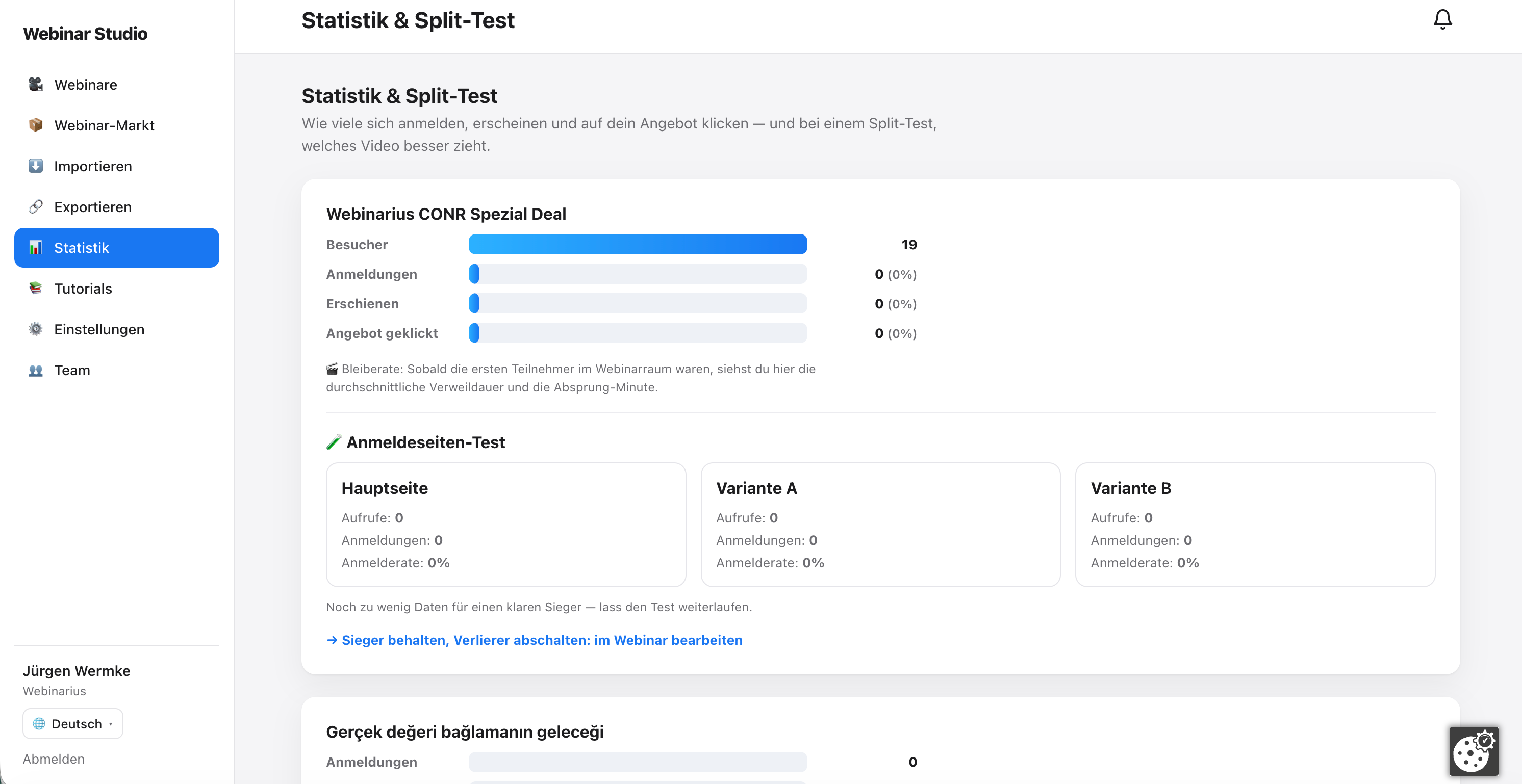
Statistik
Der Trichter von der Anmeldung über Erschienen bis zum Angebots-Klick — plus den Sieger deiner Split-Tests.
Teilen & Importieren
Eigene Webinare per Link weitergeben (Team / andere Installation); der Empfänger zieht sie unter „Importieren" rein.
Konto & Team
Firmenname, Logo, Zeitzone, E-Mail-Absendername, Mitglieder mit Rollen und die Zwei-Faktor-Sicherung.
Sprache & Optik
Die Verwaltung gibt es in 10 Sprachen; jedes Webinar wählst du hell oder dunkel.
Tarif & Rechnung
Unter Einstellungen → Tarif siehst du deinen aktuellen Tarif (klar markiert), deine Rechnungen und kannst jederzeit upgraden oder downgraden.
Aufzeichnung: Nach dem Webinar bekommt jeder Teilnehmer automatisch den Replay-Link. Die Aufzeichnung läuft in deinem Marken-Player — der Zuschauer kann pausieren und weiterschauen (und beim Wiederkommen dort fortsetzen), aber nicht vorspulen.
Eigene Wunsch-Domain (Deluxe): Im Deluxe-Tarif nutzt du deine eigene Domain für die Anmeldeseiten — einzurichten unter Einstellungen → Meine Domain.
Du kommst nicht weiter? Die Video-Tutorials zeigen jede Funktion noch einmal in Bewegung. Diese Anleitung und die Tutorials ergänzen sich — beide findest du in deinem Konto.